
$ npm run build
vite building for production…
✓ 214 modules transformed
dist/renders  1.2M
$
AEnterBEscXTabYCtrl+C
终端直通L3
按 L3,实体键变成 Enter / Esc / Tab / Ctrl+C / 方向键
01场景
你去沙发、去通勤、去等人,电脑上的 agent 还在跑。它随时会停下来问你一个问题,或者等你批准一次操作。
npm run build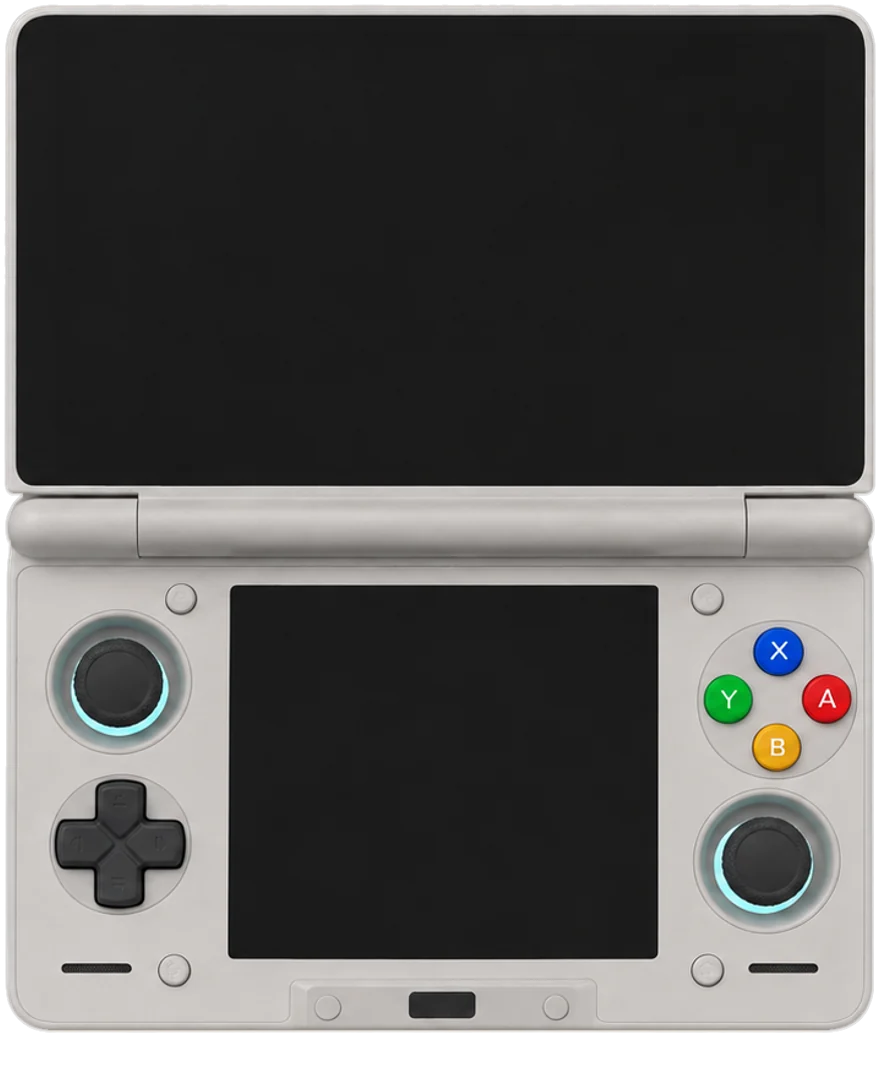
指挥 agent 不需要全尺寸键盘,需要的是一块专门看的屏、一块专门操作的屏,和一组不用低头找的实体键。
02核心
每个动作对应 Thor 上的一种硬件。
跳到上一个、下一个需要你的 agent
读对话、改动和终端输出,推摇杆滚动
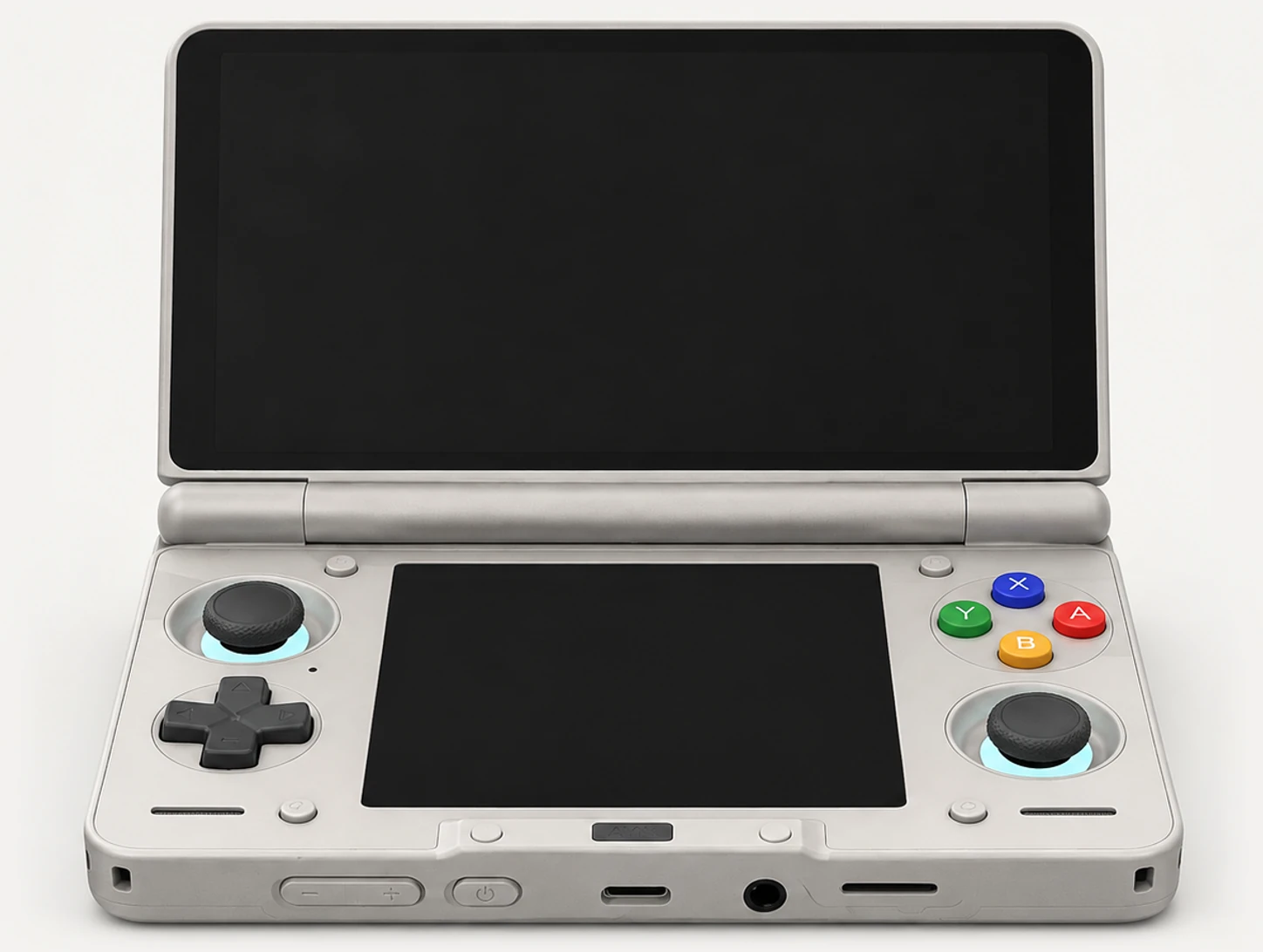
允许、拒绝,或回答它的提问
说出下一步,文字先进输入框,确认后再发
然后它回到你的电脑上继续干活。
03演示
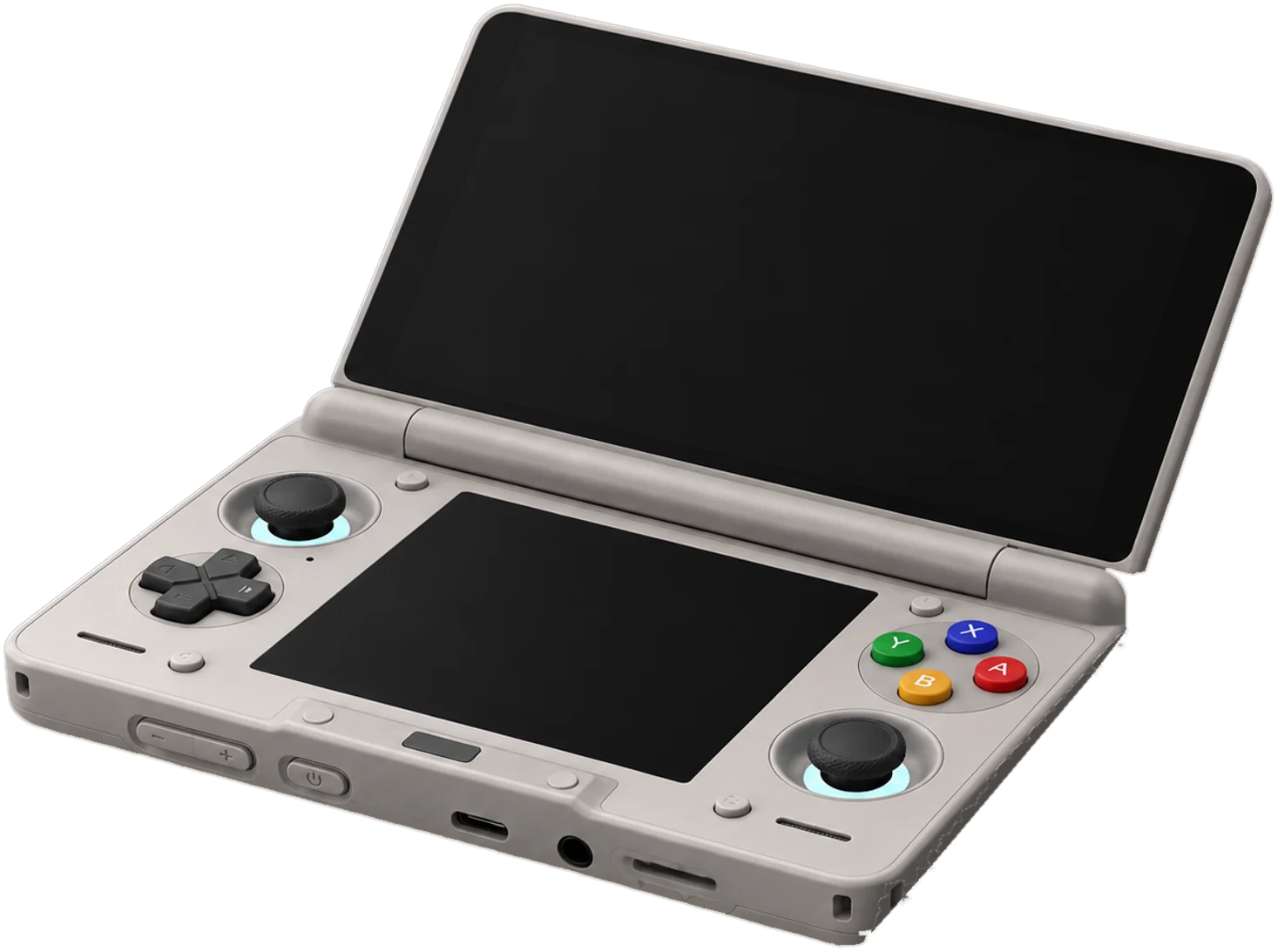
从提醒到发出下一步,不碰屏幕。
04双屏
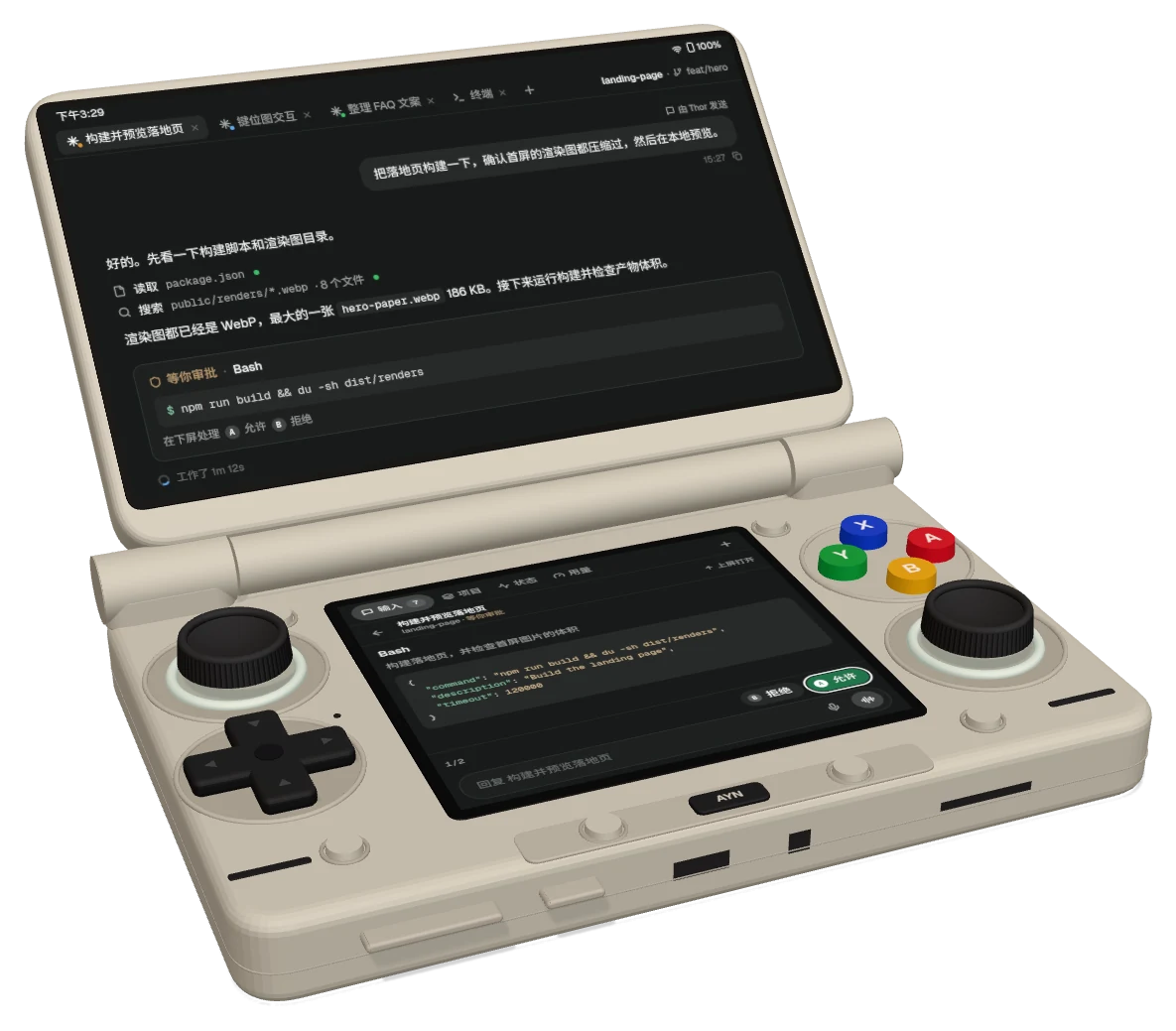
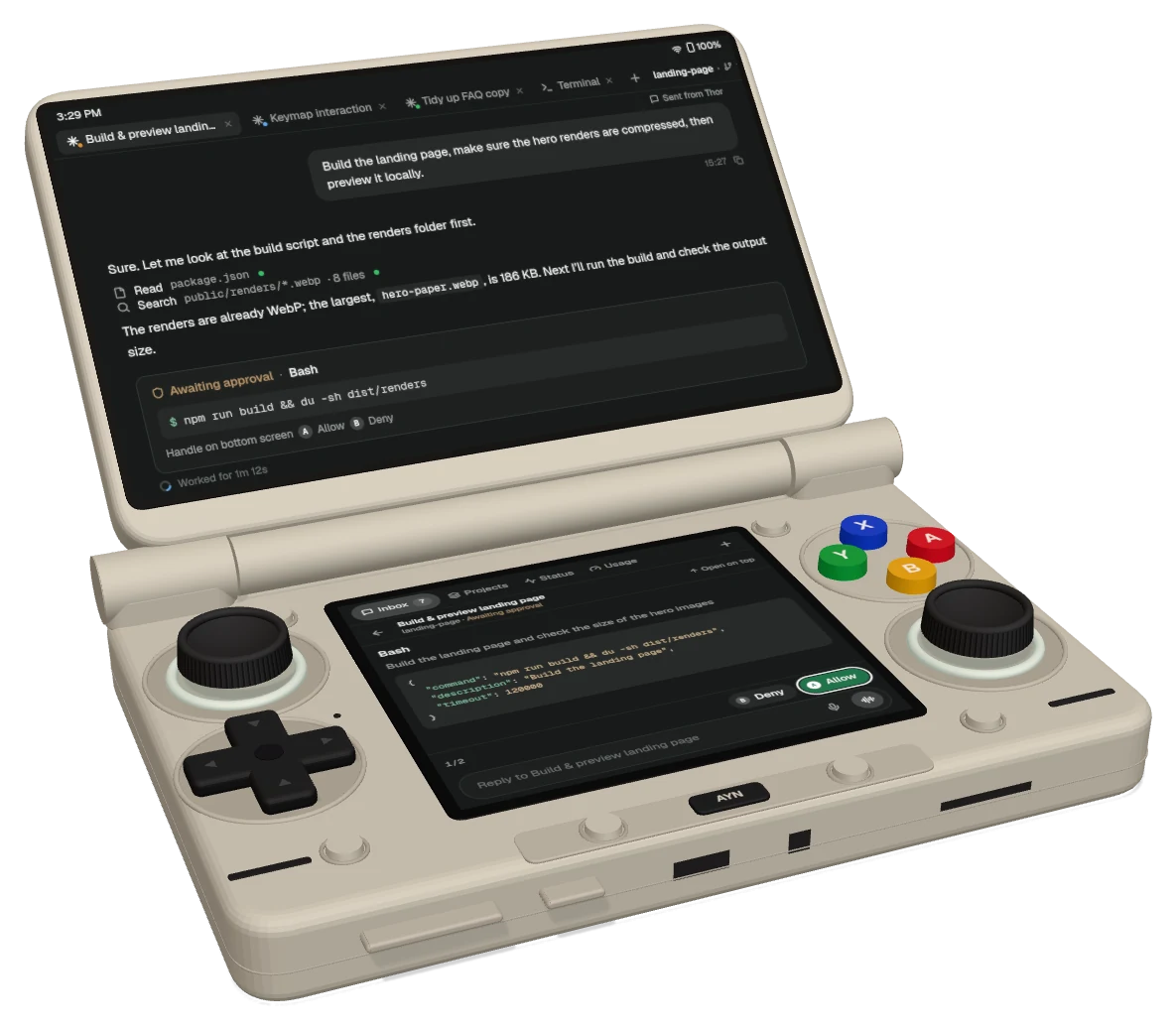
键盘在下屏弹出,上屏的对话始终可见。
上屏是桌面版风格的工作区:对话、终端、Markdown / HTML 预览、浏览器都是标签,右上角显示「项目 · 分支」。
下屏先回答「哪个 agent 需要我」:提问、审批、失败、完成待查看,按这个顺序排。
在下屏打开另一个 agent 的对话直接回复,上屏正在看的内容不动。
下屏打字,自动发给上屏当前标签:对话标签发给 agent,终端标签输入终端。
状态一眼读完:需要你失败完成运行中
05全按键
键位按机身印字设计,A 在右,B 在下。
试试用键盘按ABXYQ= L1E= R1
| L1R1 | 上 / 下一个需要你的 agent |
|---|---|
| AB | 确认、允许 / 返回、拒绝(B 不会退出应用) |
| 按住 Y | 说话,松开停止 |
| 左摇杆 | 滚动上屏;左右拨一下切换上屏标签 |
| 右摇杆 | 滚动下屏;左右拨一下切换下屏标签 |
| X | 把当前对话送到上屏 |
| L2R2 | 切换 workspace |
|---|---|
| Start | 新建 agent |
| Select | 切回上一个标签 |
| R3 | 回到「输入」 |
| L3 | 终端直通A = Enter · B = Esc · X = Tab · Y = Ctrl+C · 十字键 = ↑↓←→ |
06审批与通知
agent 请求权限或提问时,下屏自动打开它的对话并弹出审批卡,上屏不受打扰。A 允许,B 拒绝;也可以先按 L1 / R1 看看其他等你的 agent。
应用在后台、屏幕熄灭时,Thor 仍和你的电脑保持连接。agent 完成、需要审批或出错,会发一条本地通知,点开直接到那个 agent。
后台常驻会显示一条系统通知。
构建并预览落地页:Bash 请求运行 npm run build
整理 FAQ 文案:改动待查看
修复键位图的焦点顺序:测试失败
后台保持连接中
07语音
按住 Y 说话,松开结束。文字插入输入框光标处,不自动发送,看一眼再发。
需要网络和你自己的语音识别服务 key,在「设置 → 主机 → 语音」里填写,key 加密保存在设备上。不想配置的话,也可以用输入法自带的语音输入。
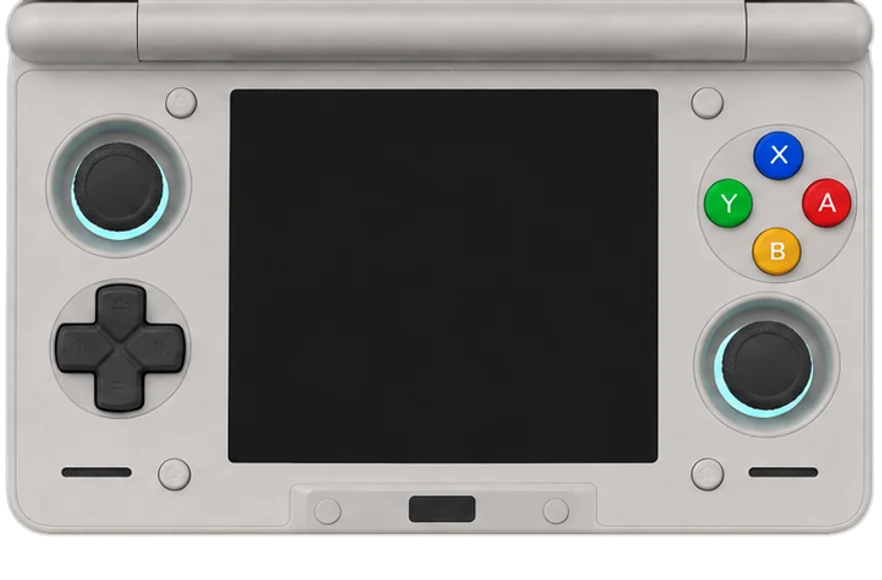
按住Y或Space试试
08其他能力
$ npm run build vite building for production… ✓ 214 modules transformed dist/renders 1.2M $
按 L3,实体键变成 Enter / Esc / Tab / Ctrl+C / 方向键
输入区上方的改动数直达提交,提交前确认仓库、分支和远端
在上屏打开电脑上跑的开发服务(局域网或 Tailscale 地址)
项目 → workspace → agent,L2 / R2 切换 workspace
在下屏浏览,在上屏打开
示意,非真实数据
在下屏查看 agent 用量
09它怎么工作
agent 跑在你自己的电脑上,由开源的 Paseo 管理;Thor 只负责看、选、批、说。支持 Claude Code、Codex、OpenCode 等编程 agent,沿用你自己的账号和订阅。
你需要
一台 AYN Thor(已在固件 V02.09.001、Android 13 上验证)
一台运行 Paseo 的电脑,装好你要用的 agent
两者在同一局域网,或都接入 Tailscale
10FAQ
需要。agent 在你的电脑上跑,Thor 负责指挥。
可以,前提是 Thor 和电脑都接入 Tailscale;手机热点也行。
不需要,agent 都在你的电脑上。
应用免费开源,agent 用你自己的订阅。
目前在 AYN Thor(固件 V02.09.001,Android 13)上验证过。其他型号和固件还没测。
能,自动退回普通的单屏界面。
网络和一个语音识别服务的 key;也可以直接用输入法自带的语音输入。
不是。这是基于开源 Paseo 的非官方 Thor 客户端,与 AYN 和 Paseo 团队都无关。
hero-paper.webp 186 KB。接下来运行构建并检查产物体积。hero-paper.webp 186 KB。接下来运行构建并检查产物体积。